
今回はスライサーソフトBambu Studioのインストール手順について書いていこうと思います。
Bambu Studioとは?
Bambu Studioは、Bambu Lab製3Dプリンター向けのスライサーソフトになります。
簡単に表現すると、3Dモデルを印刷用データに変換するソフトです。
ソフトのダウンロード
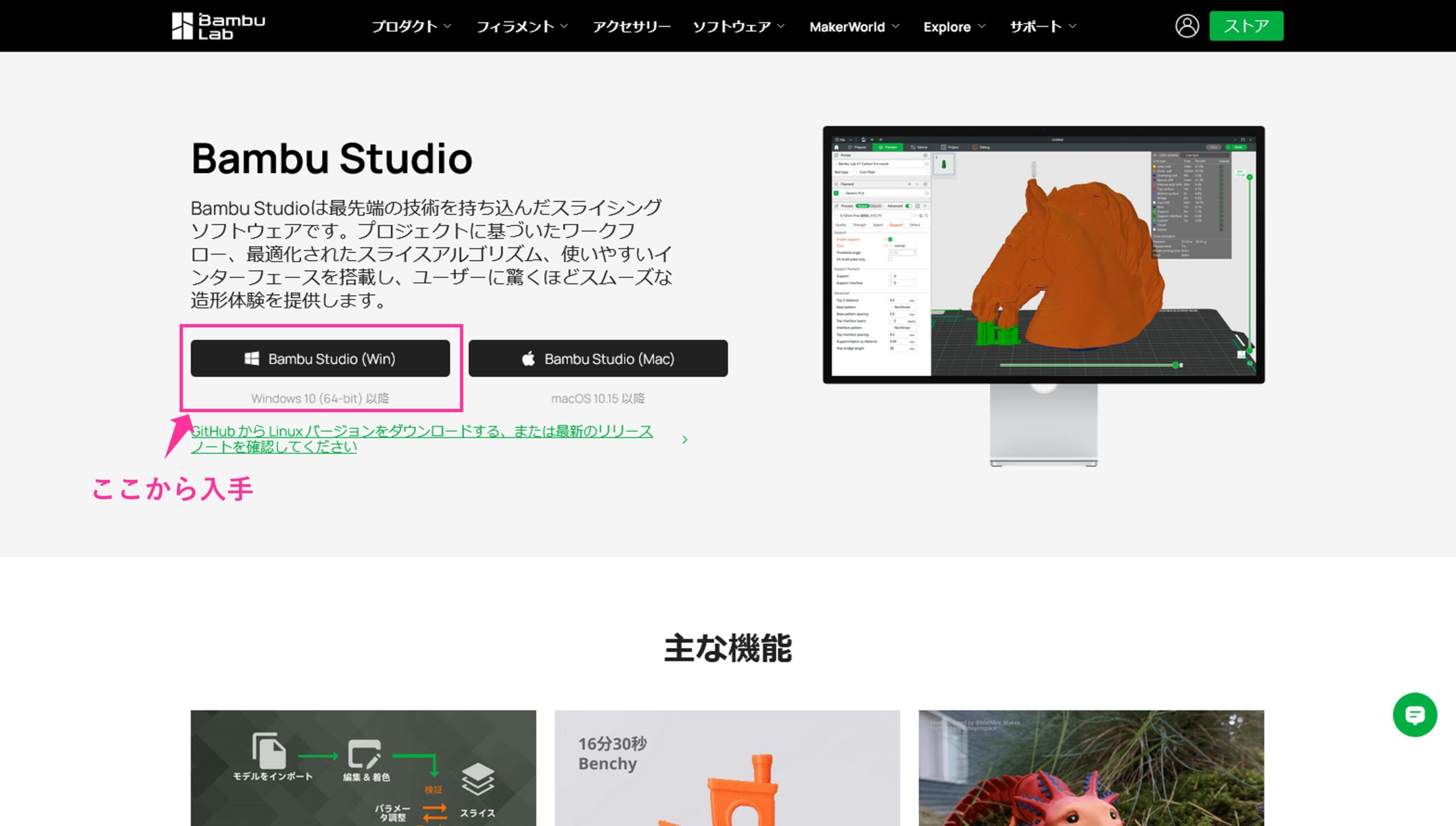
Bambu StudioはBambu Labの公式ページから入手することができます。
リンクも貼っておきます。↓

Just a moment...
bambulab.com
Windows、macOS、Linux向けに提供されているので、環境に合ったものを入手します。
ここでは、Windowsで開始。
ソフトのインストール
ダウンロードしたファイルをクリックして、インストールを行っていきます。
手順とをその時の画面キャプチャーを一緒に貼っていきます。
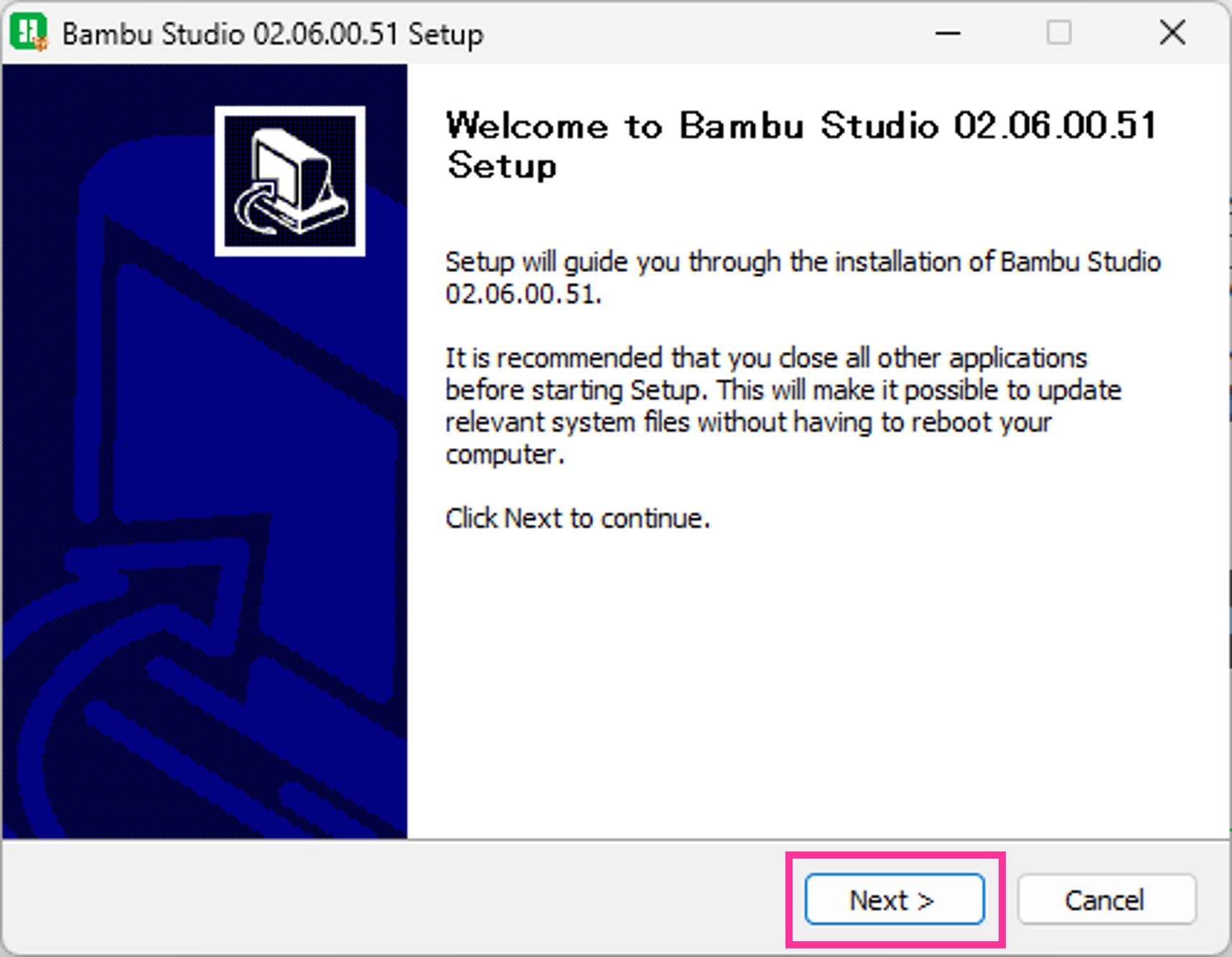
セットアップ開始後。
NEXTを押して次へ。
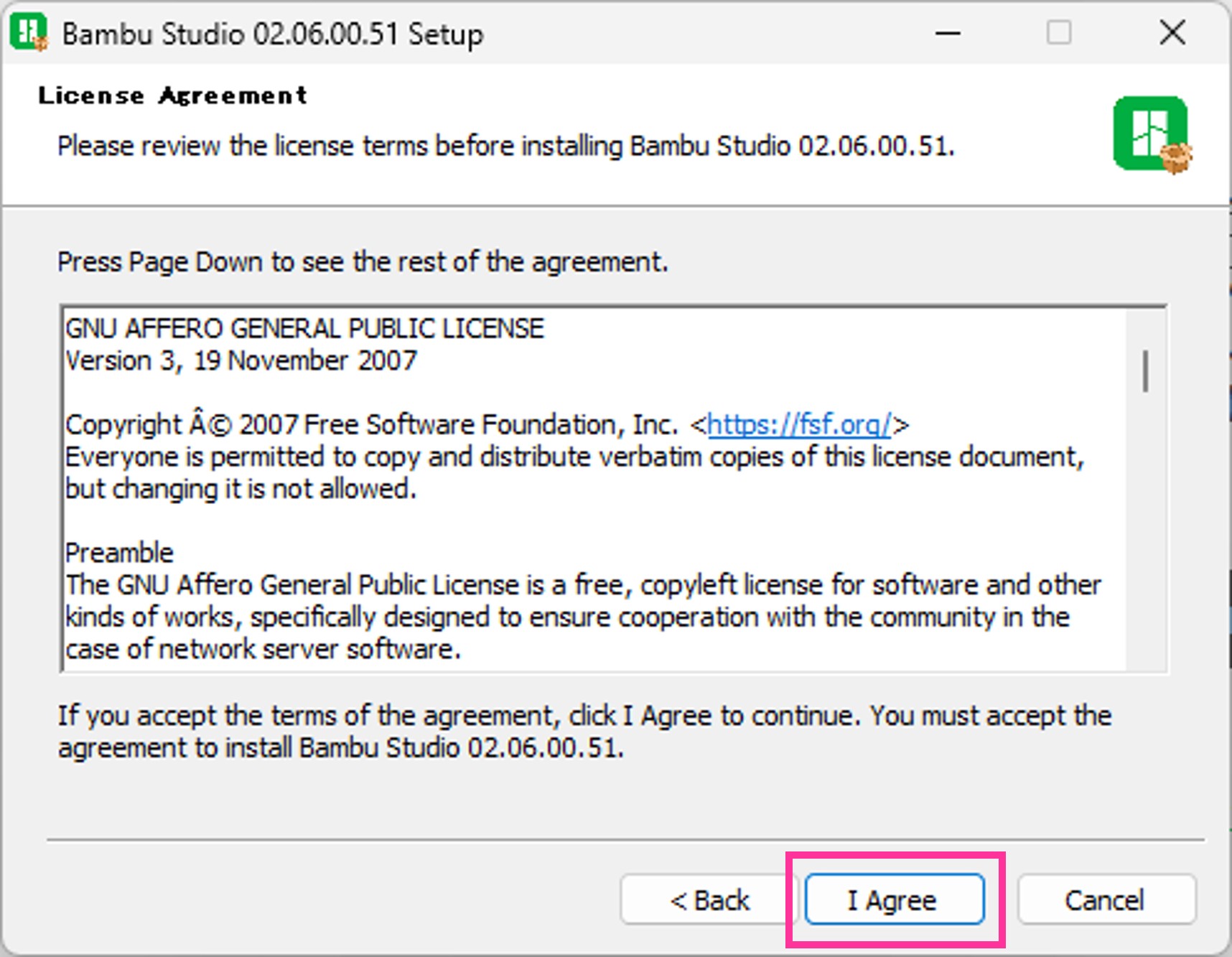
利用規約に同意します。
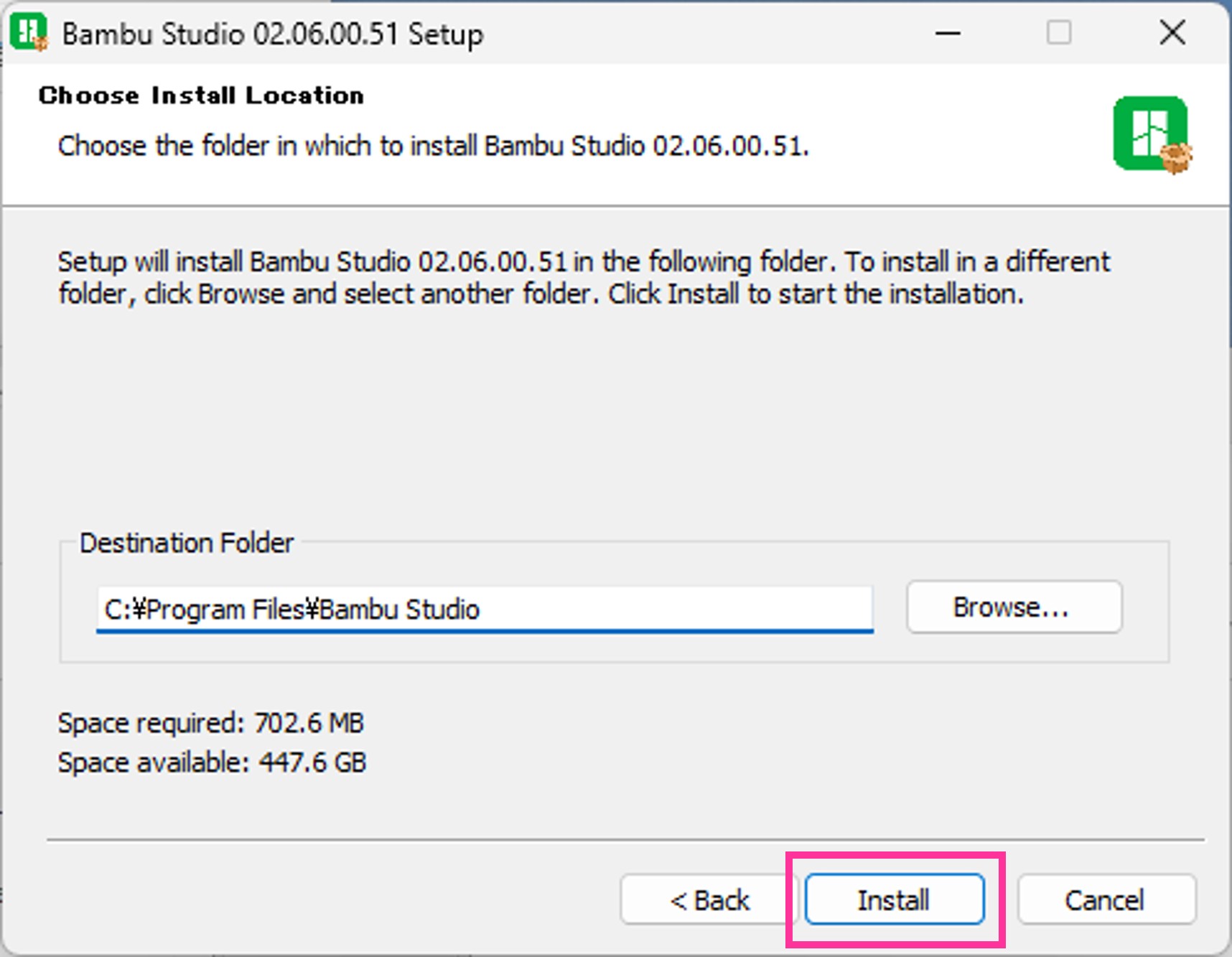
インストール先を選択します。
既定では、CドライブのProgramFilesにインストールされます。
必要な容量は700MBほど。
問題なければInstallを押してインストール開始。
インストール中…
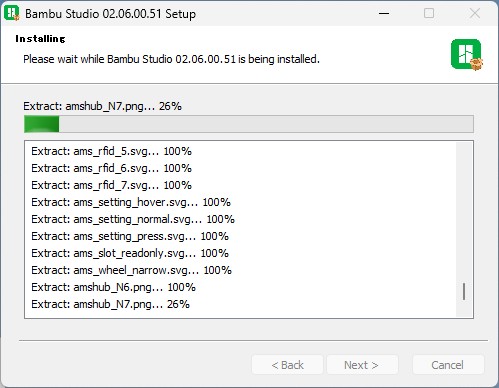
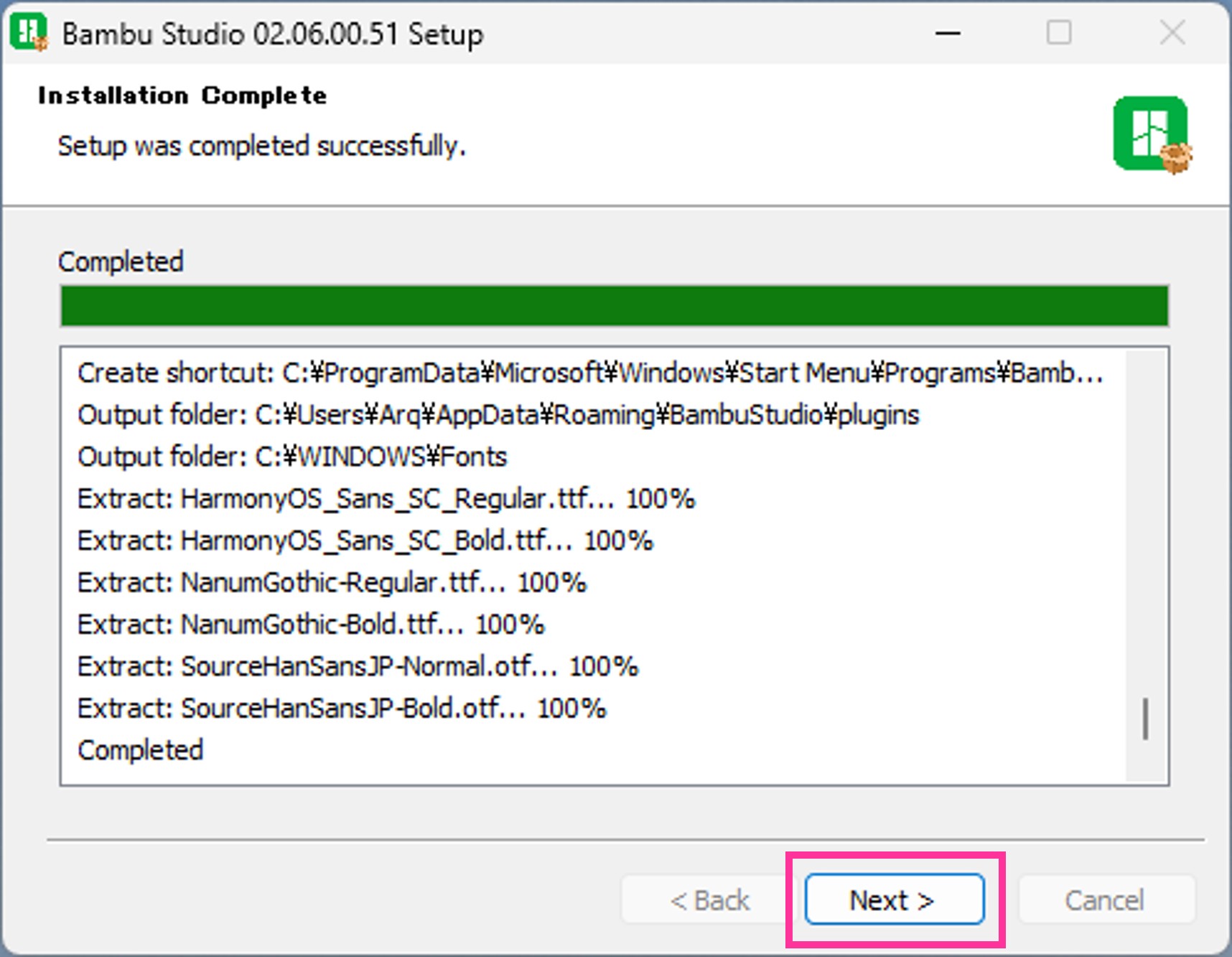
インストール完了。
Nextで次へ。
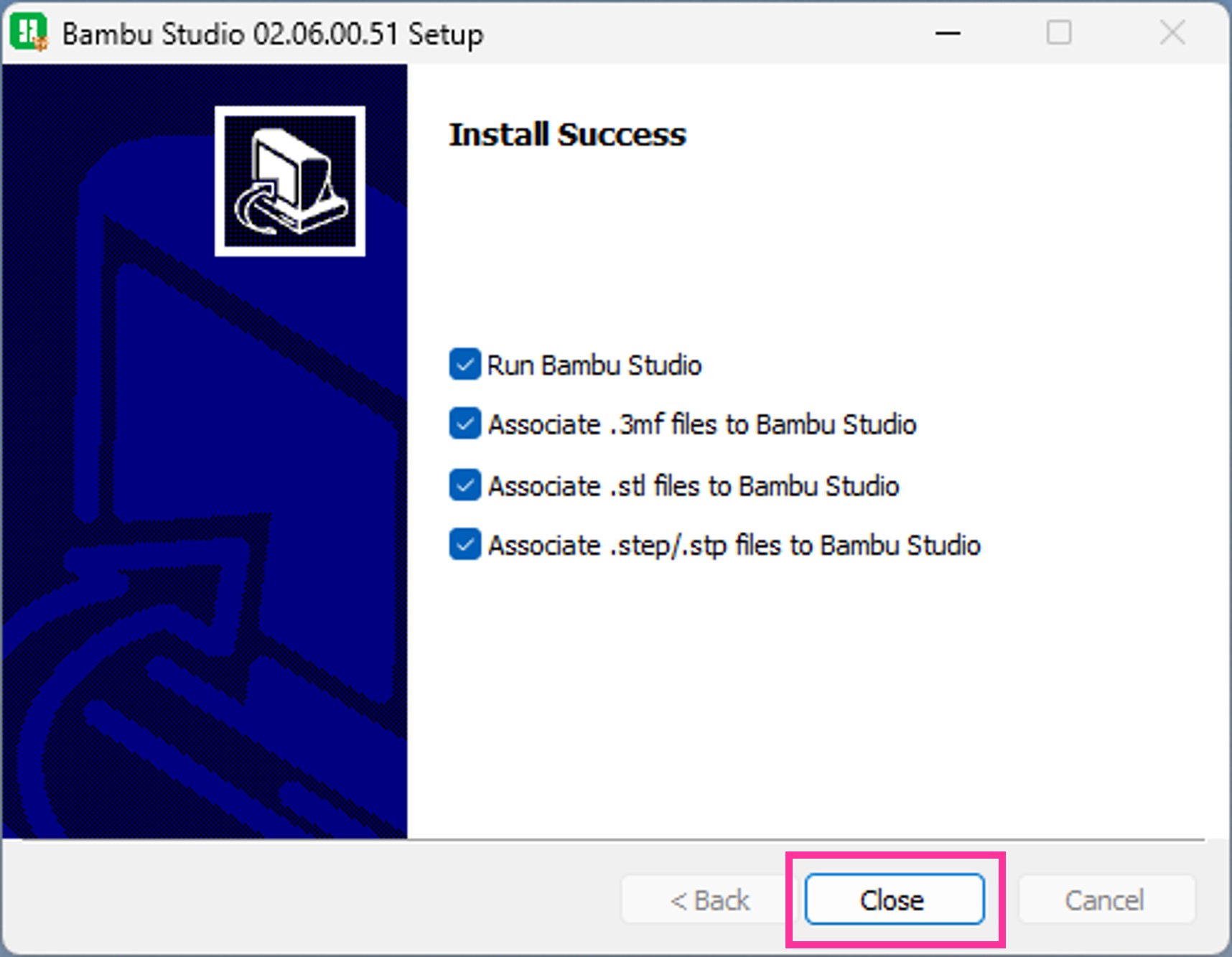
項目を選択して進みます。
既定では4つチェックが入っています。
項目は、
Run Bambu Studio –> ソフトの起動
Associate… –>このソフトで開くファイル(STLとか3MF,STEPとかを指定)
となっています。
必要なものをチェックしてCloseを押します。
Run Bambu Studioにチェックを押してCloseしたので、インストーラーが終了た後、ソフトが立ち上がります。スプラッシュ画面の表示、色々読み込んだ後に、ようこそ画面が表示されました。
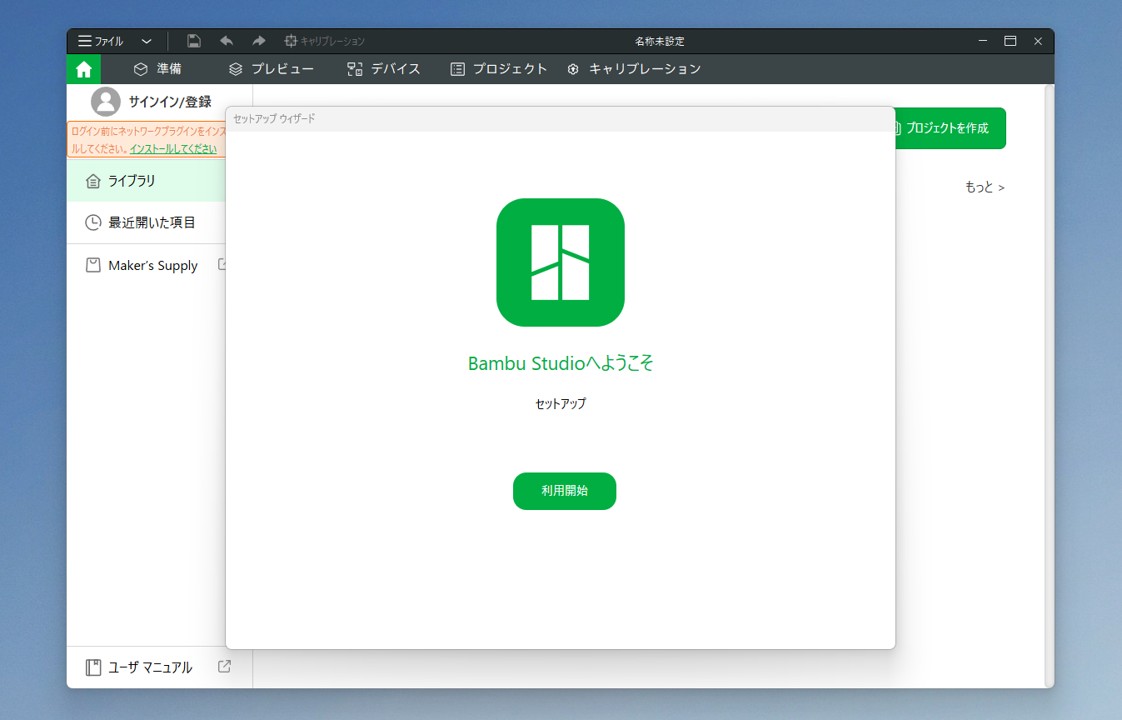
ここまでで、ソフトのインストールは完了。
次は、このソフトでどんな事ができるのか?と3Dプリンタ連携について書いていきます。

コメント