文書を書く機会って、意外と多いですよね。
議事録、手順書、ちょっとしたまとめ資料など。
できるだけ体裁は整えたいけれど、Word のように細かく書式を設定するのは少し手間…
そこで私は、手軽に書けて見た目も整えやすい Markdown をよく使っています。
そんな Markdown ですが、実は Google ドキュメントでも簡単に利用できるそうです。
最初に少しだけ設定が必要なので、今回はその手順を紹介していきます。
でも、数分で終わる内容なので、ざっと読んでぜひ試してみてください。
設定の確認と有効化
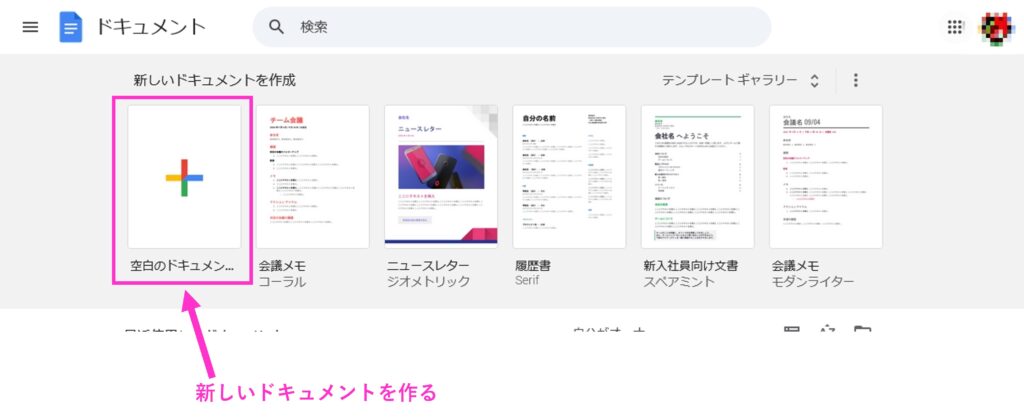
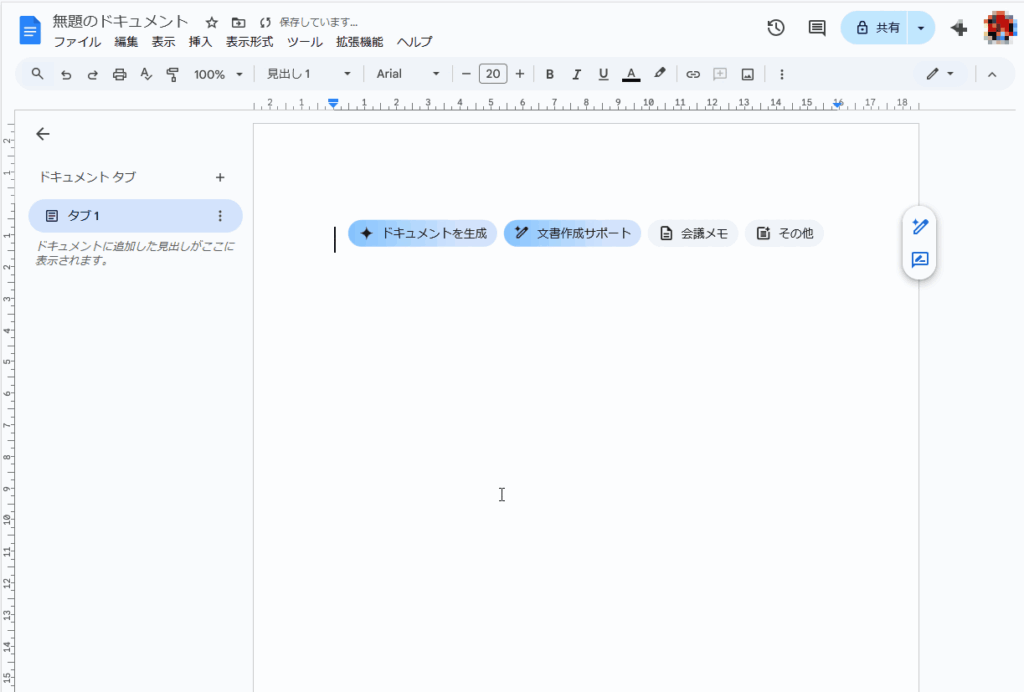
まず、Google ドキュメントを開いて新しいドキュメントを作成します。

Google Docs: Sign-in
Access Google Docs with a personal Google account or Google Workspace account (for business use).
docs.google.com
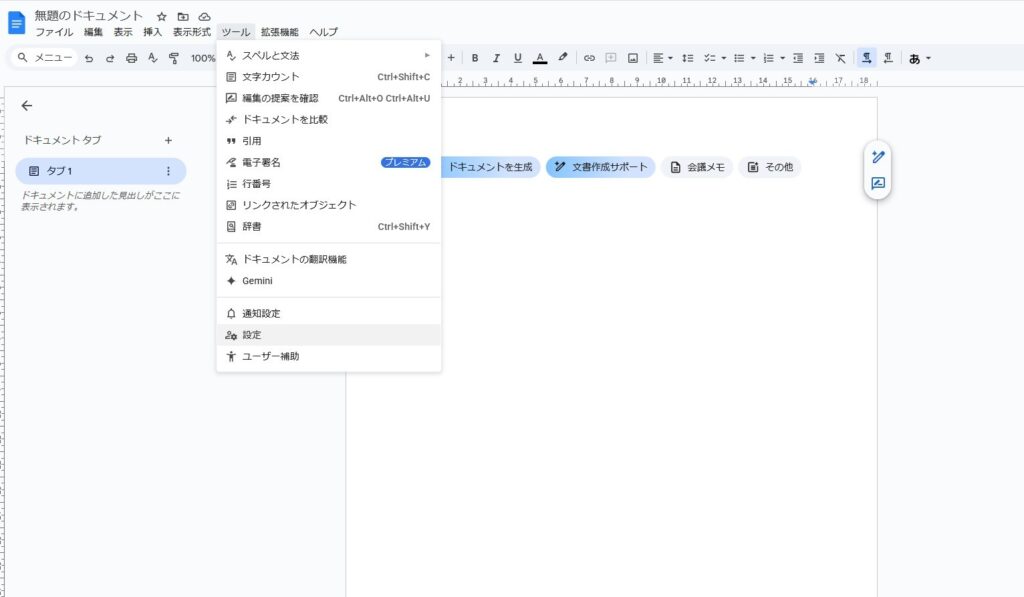
上部のメニューから「ツール」を選択。
ドロップダウンメニューから「設定」を選択します。
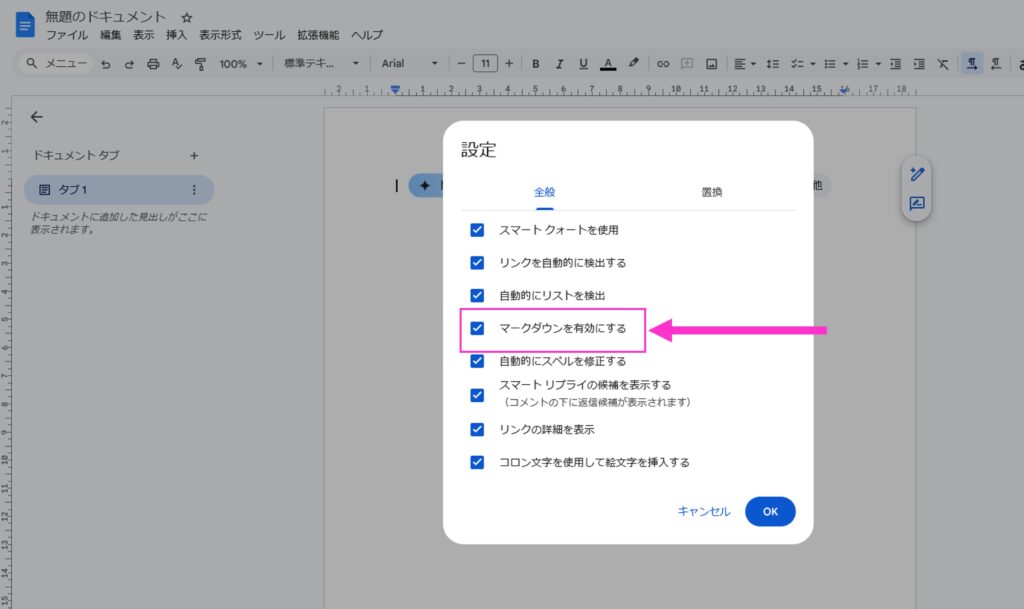
「全般」タブ内にある「マークダウンを有効にする」のチェックボックスにチェックが入っていることを確認します。チェックが入っていない場合は、チェックを入れて「OK」をクリックします。
以上です。
あとはMarkdownで書いていくだけ。
動作確認
動作確認として、「#」を使って見出しを書いてみました。
「#」+「スペース」の後に入力していくと、リアルタイムで変換されているのが分かります。
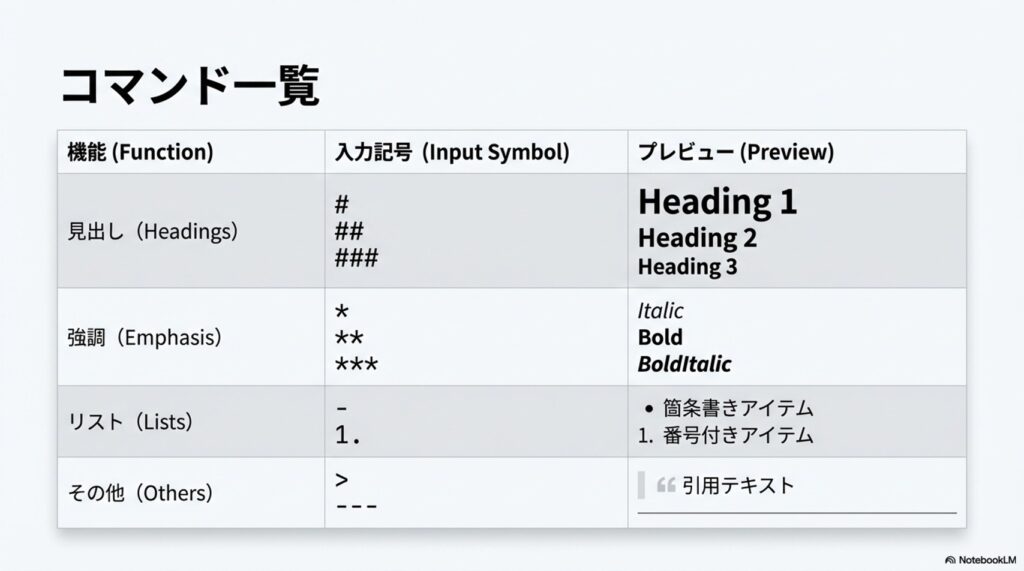
ちなみに、よく使われるMarkdown書式は以下のよう。
まとめ
今回の機能、1度有効にすればあとはずっと使うことができます。
次回からは、#を打って文書を書いていくだけ。
欲しかったツールがこんな身近にあったことが驚きです。
この機能を使って便利に文書作成ができれば良いと思います。

コメント