Aruino IDEでは様々なマイコンを使用した書き込みができます。
しかし、事前にそのマイコンの情報であるボードマネジャーへのURL登録が必要です。
またそのボードのライブラリもインストールが必要となります。
ここでは、代表的なボードマネジャーURLとライブラリについて書いていこうと思います。
※内容は随時追加していきます。
ボードマネジャー登録方法
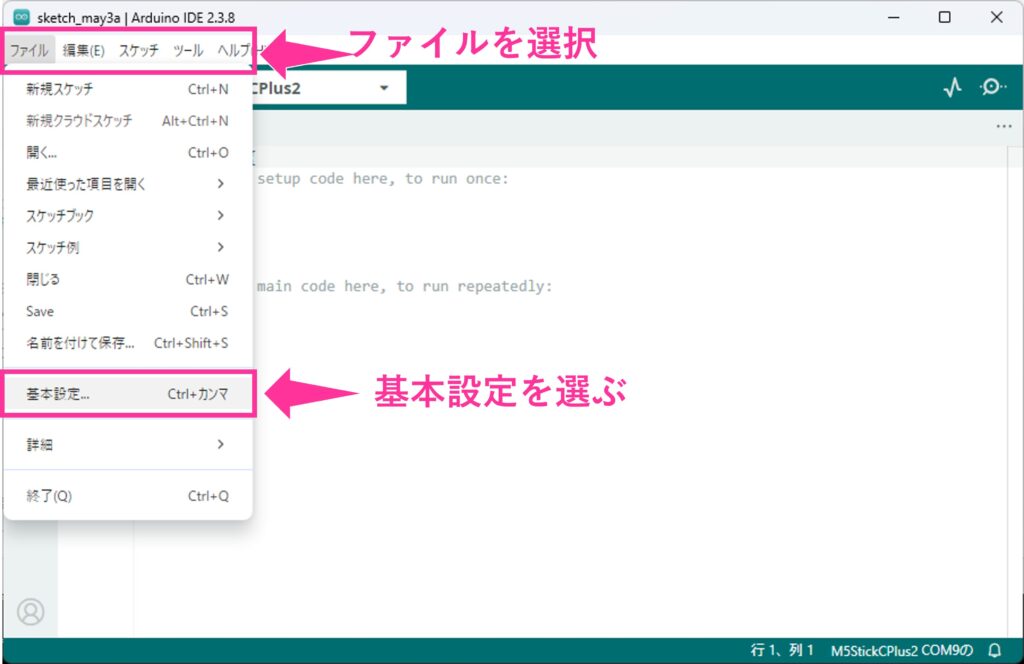
Arduino IDEを起動後、メニューバーのファイルから基本設定を開きます。
メニューウインドが開きますので、追加のボードマネジャーのURLの部分にボードマネジャーのURLを入力していきます。
右のボタンを押すと入力領域が広がります。
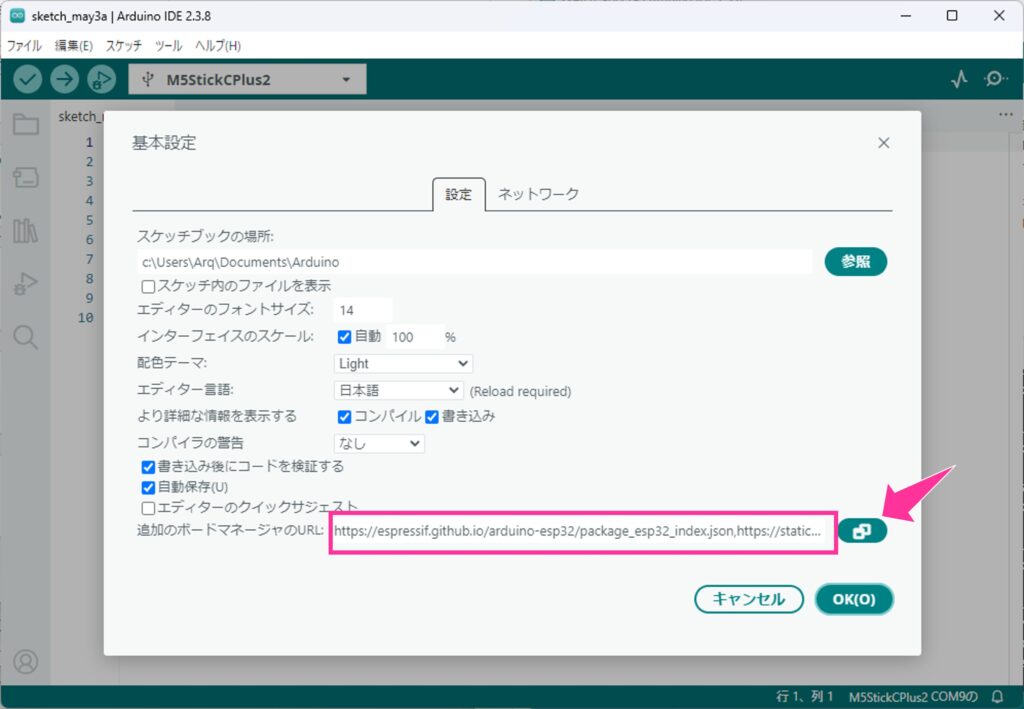
すでに記載してあるものばそのままにして、新に追加していく感じです。
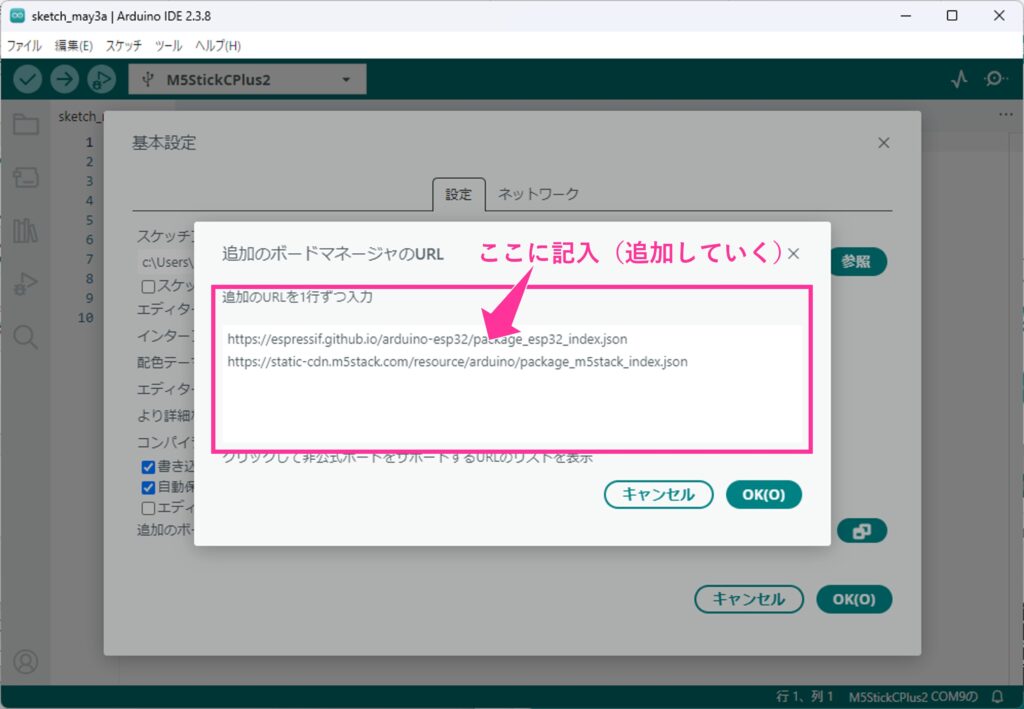
記載が終わったらOKを押してウインドを閉じていきます。
ボードの検索
Arduino IDEの左パネルにあるボードアイコンをクリックします。
検索したいマイコンボードを調べます。
写真では、M5Stackテクノロジー製のM5StickC Plus2の情報を登録したかったので、m5を入力しています。
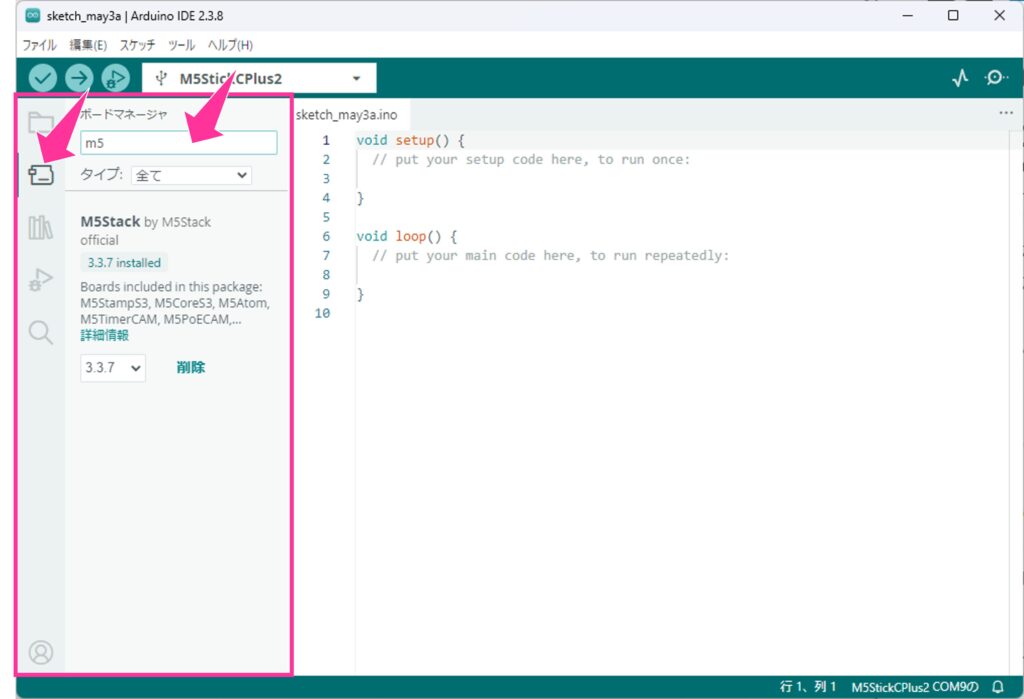
写真ではインストールをした後でしたので、削除の文字が表示されています。
インストールをしていない場合にはインストールという表示になっていると思いますので、押してインストールを行います。
ライブラリ検索
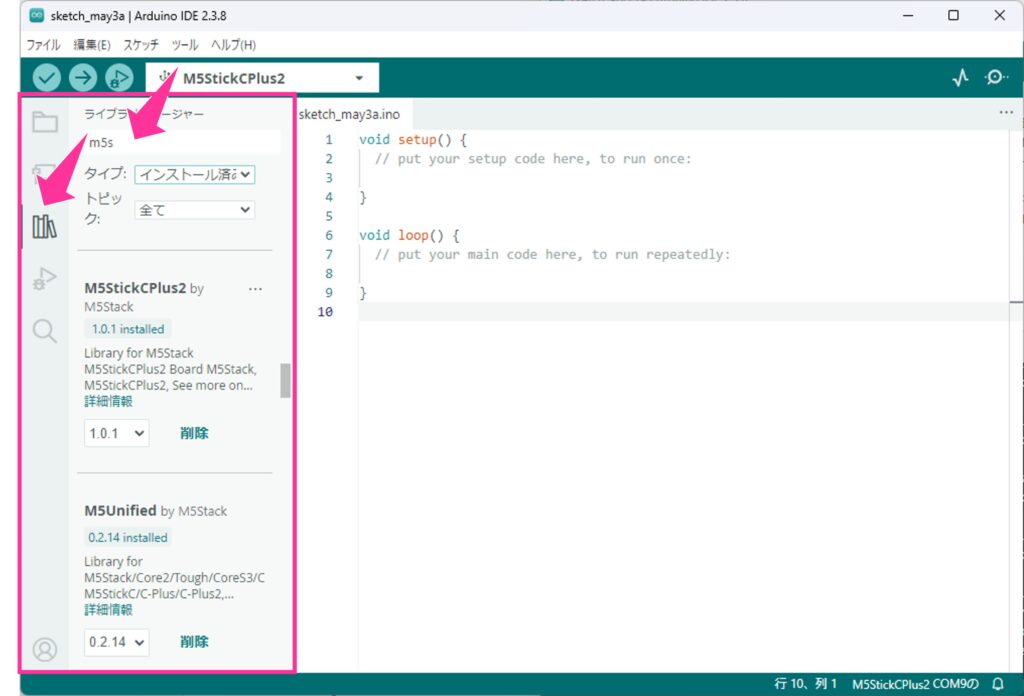
Arduino IDEの左パネルにあるライブラリアイコン(並ぶ本みたいなアイコン)をクリックします。
こちらもボード検索と同じように検索ボックスにキーワードを入れます。
対象のライブラリが見つかったらインストールを行います。
ボードマネジャーURL
ESP32を使うときにはこれを入力する
https://espressif.github.io/arduino-esp32/package_esp32_index.jsonM5Stackシリーズを使うときにはこれを入れる
https://static-cdn.m5stack.com/resource/arduino/package_m5stack_index.jsonインストールするボード
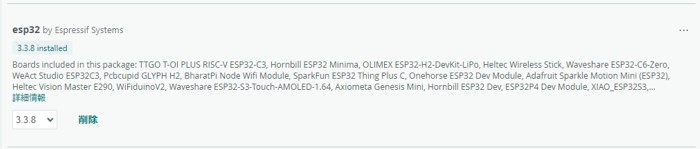
esp32 by Espressif Systems
ESP32を使うときに必要
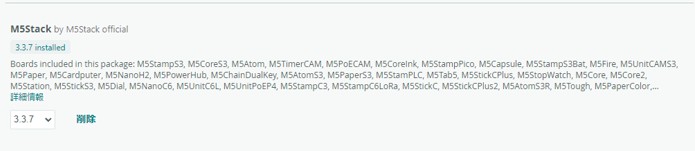
M5Stack by M5Stack official
M5シリーズを使用するときに必要
コメント