
メーラーソフトThunderbirdにはカレンダー機能が搭載されています。
今回はこのカレンダーに、普段から使っているGoogleカレンダーを追加していこうと思います。
環境の準備
まずはThunderbirdにGoogleカレンダー用のアドオンを追加していきます。
メニューバーの「ツール」から「アドオンとテーマ」を選択。
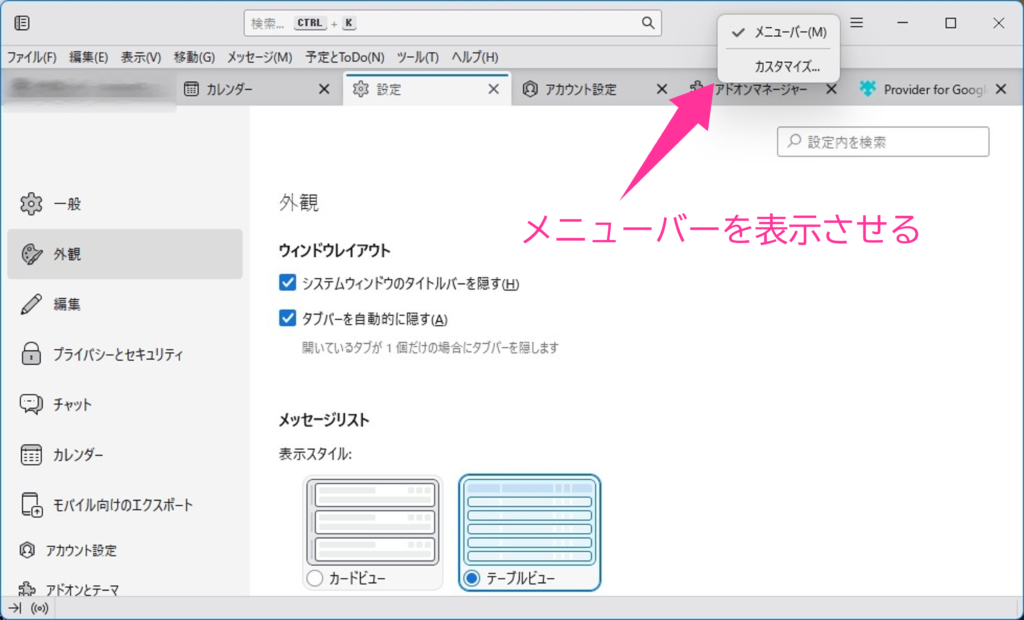
メニューバーが表示されていない場合には、ウインドを右クリックすることで表示できます。
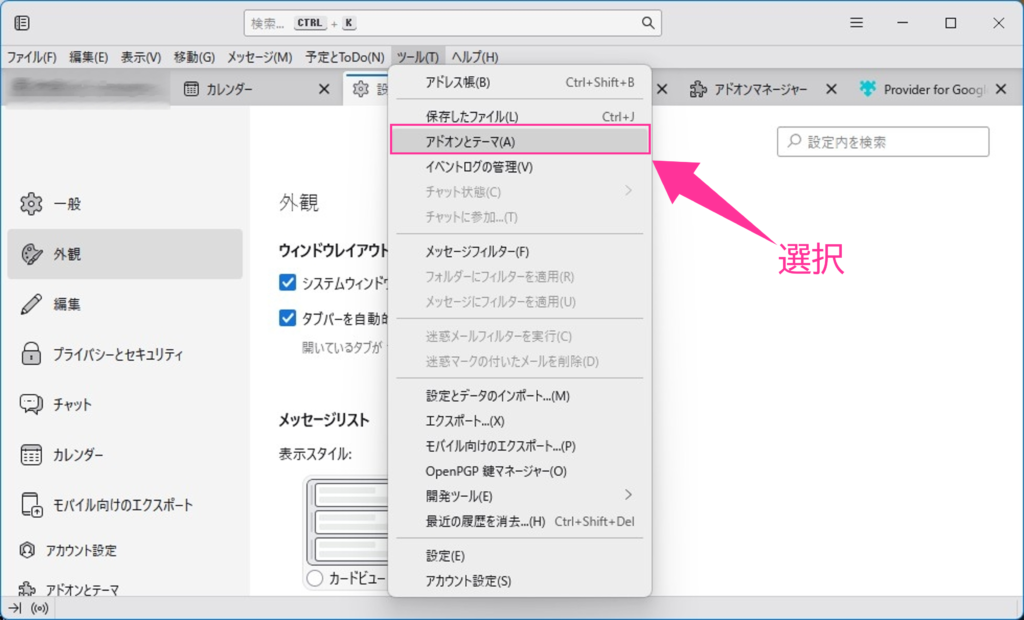
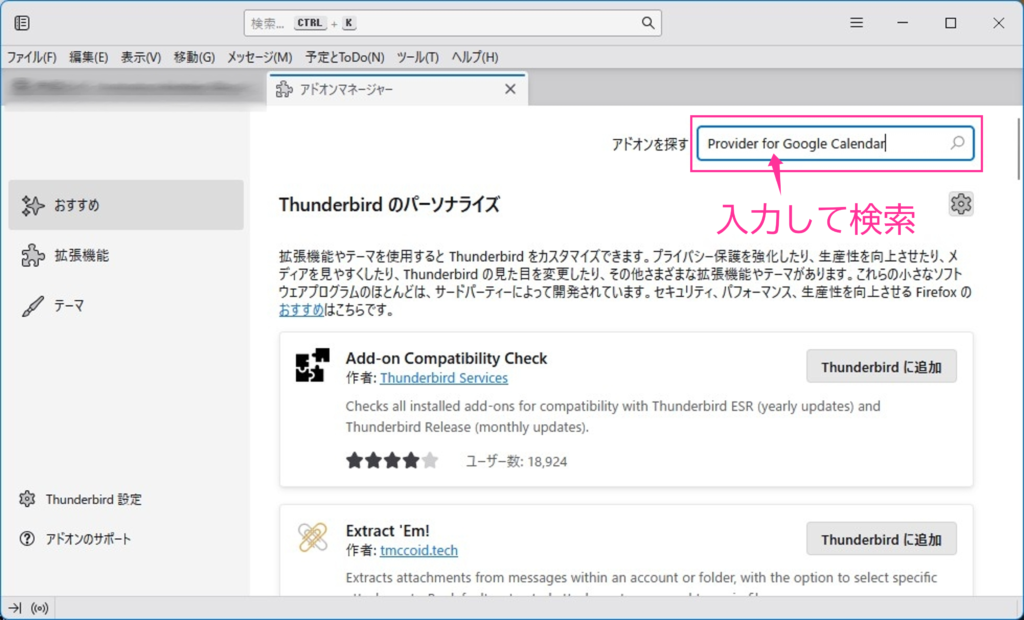
新しいタブが開いて、アドオン検索ができるようになります。
右上の検索ボックスに「Provider for Google Calendar」と入力して検索。
Googleカレンダーっぽいアイコンのアドオンが表示されますので、追加します。
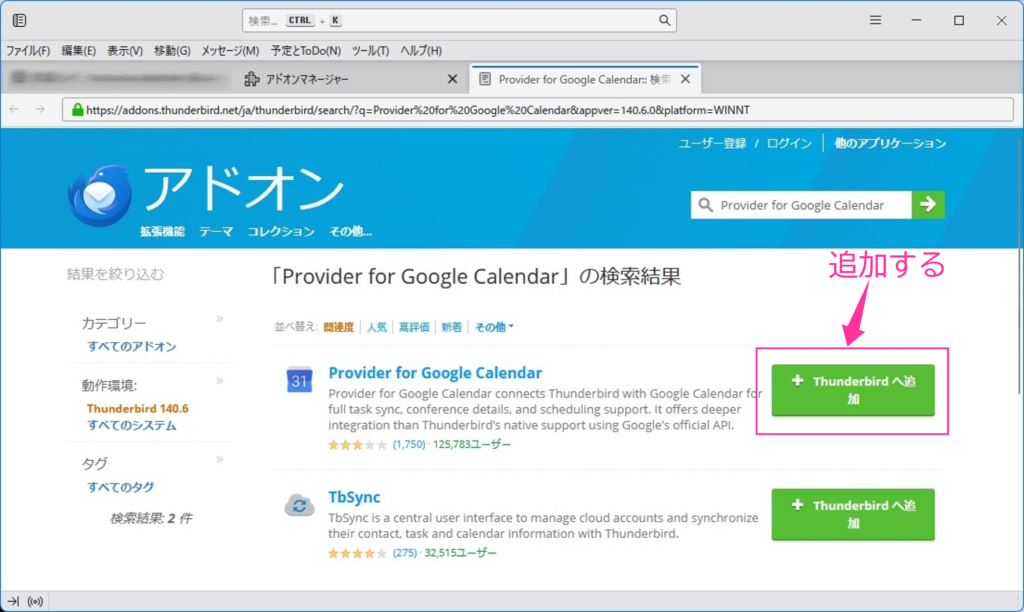
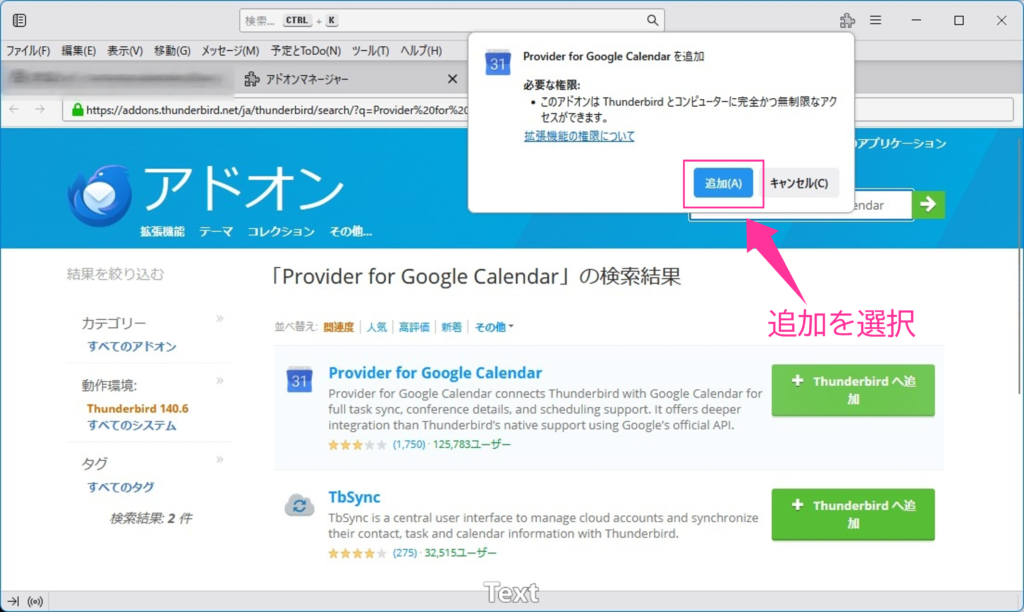
権限の取得メッセージが出ますので「追加」を押します。
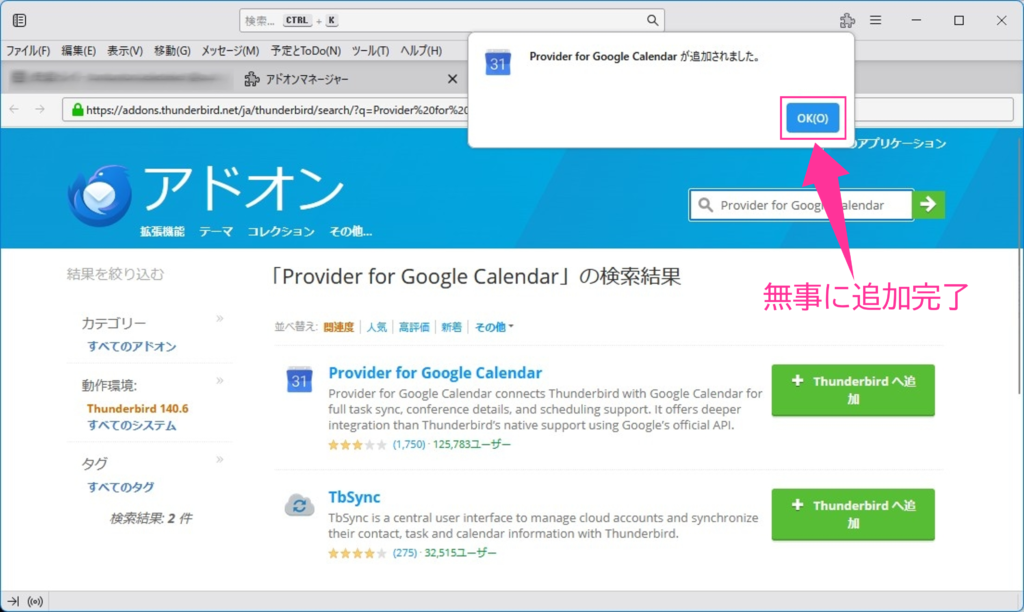
追加されましたの表示が出ればアドオンの追加は完了です。
カレンダーの追加
事前準備は完了です。次に自分のGoogleアカウントをThunderbirdに追加していきます。
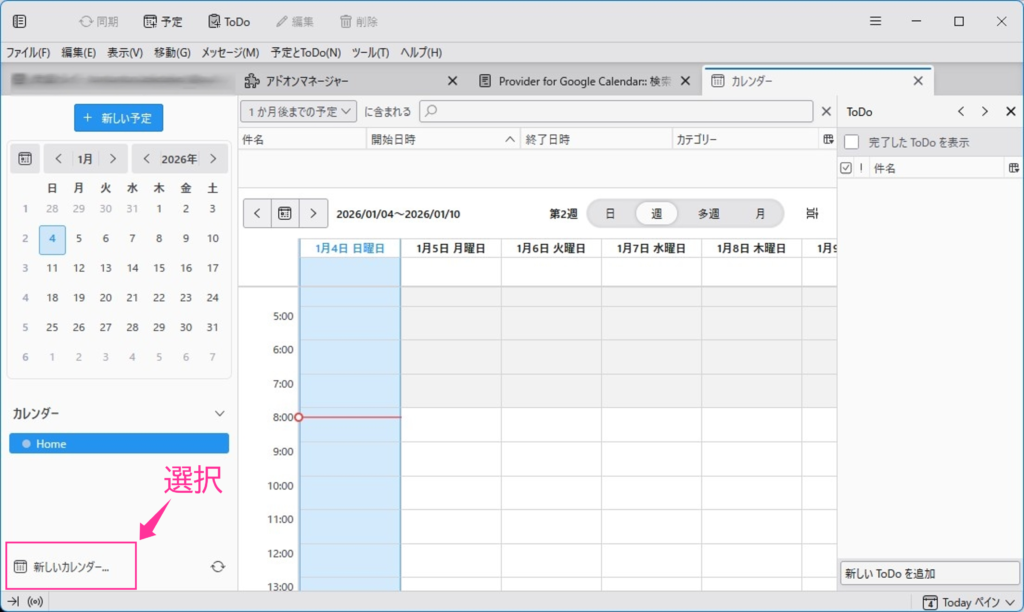
カレンダーの左下に「新しいカレンダー」という項目があるので選択します。
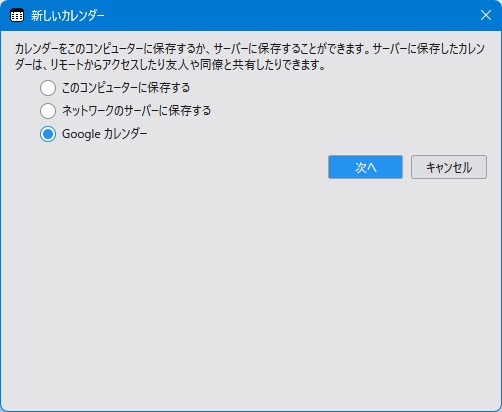
別ウインドが表示されます。
Googleカレンダーを選択して次へ。
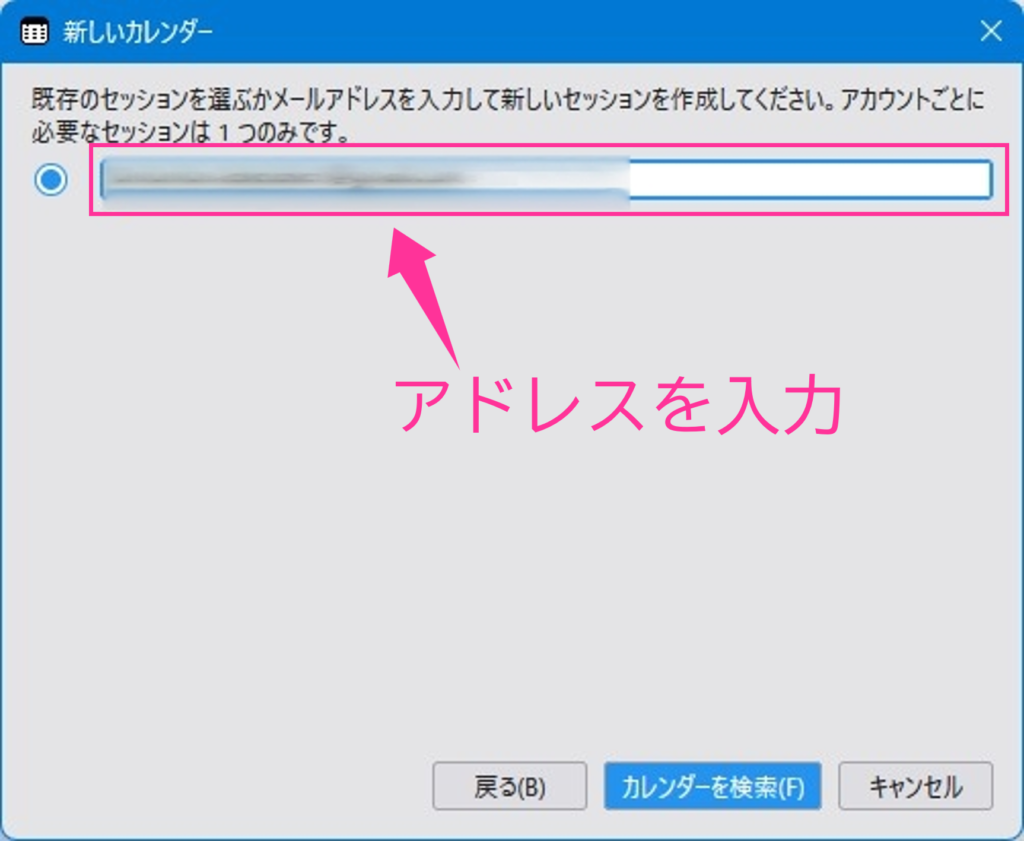
メールアドレスを入力します。
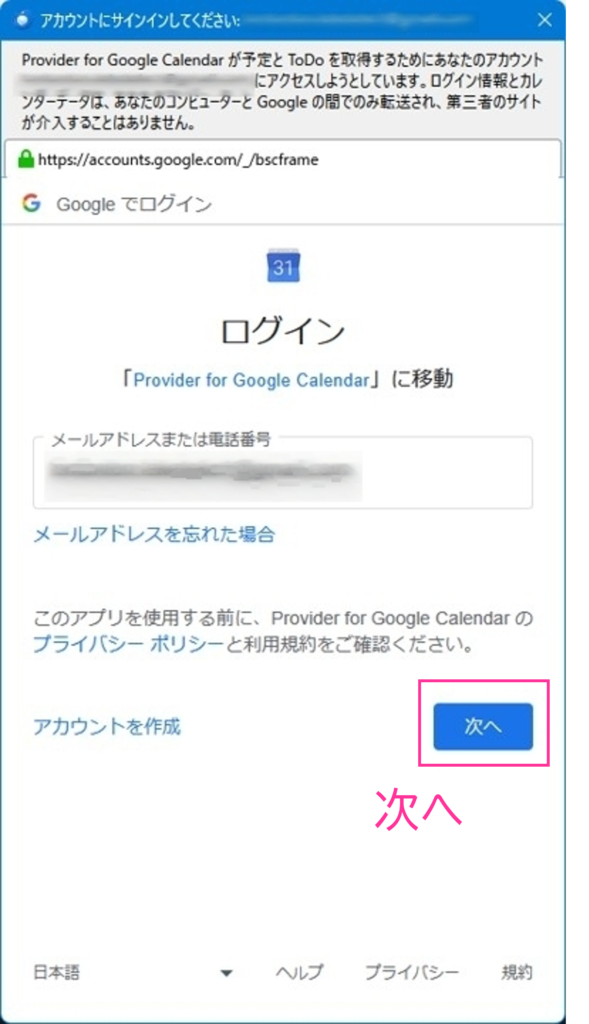
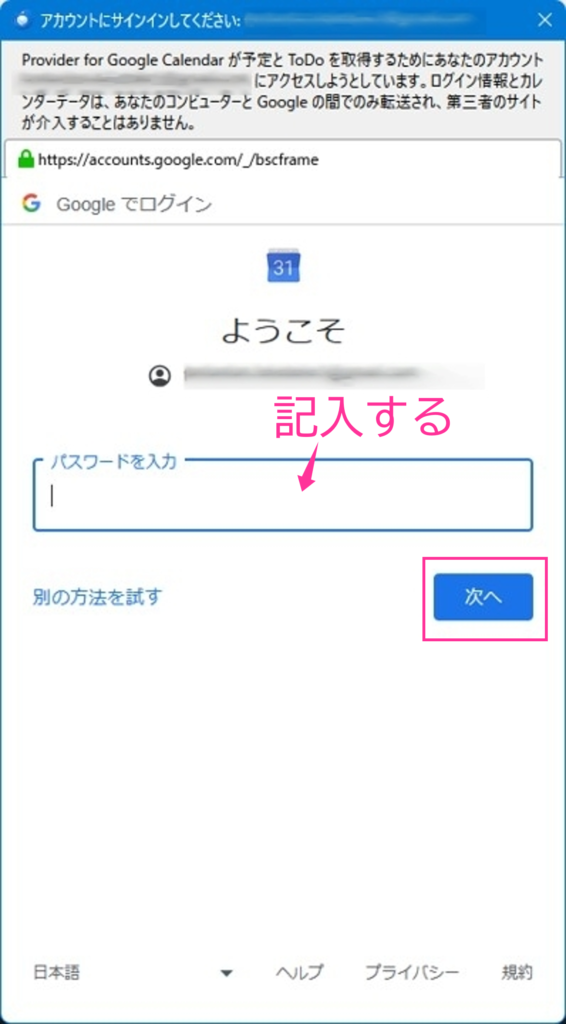
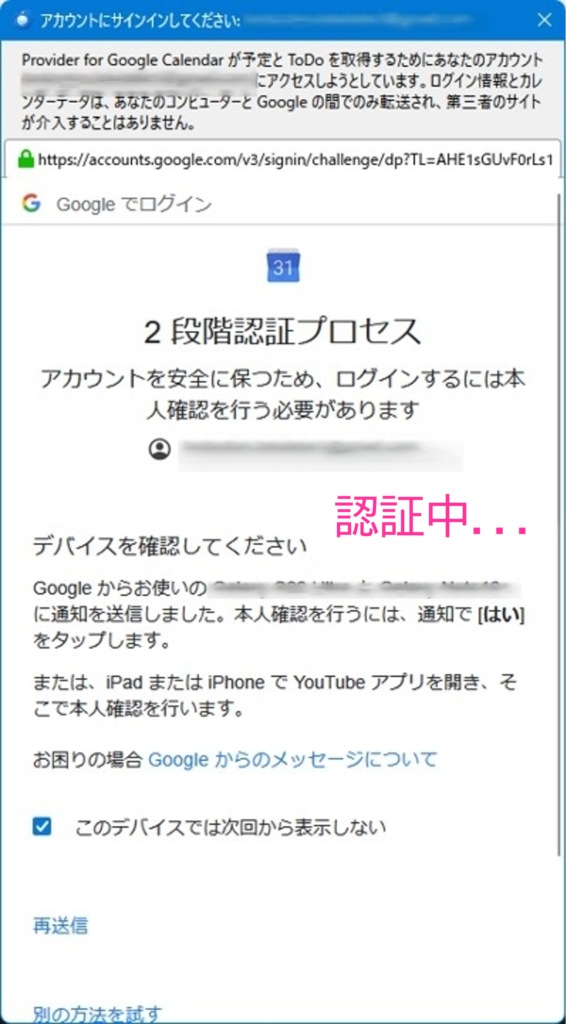
ログインのポップアップ表示が出ますので、画面に従いながらログインしていきます。
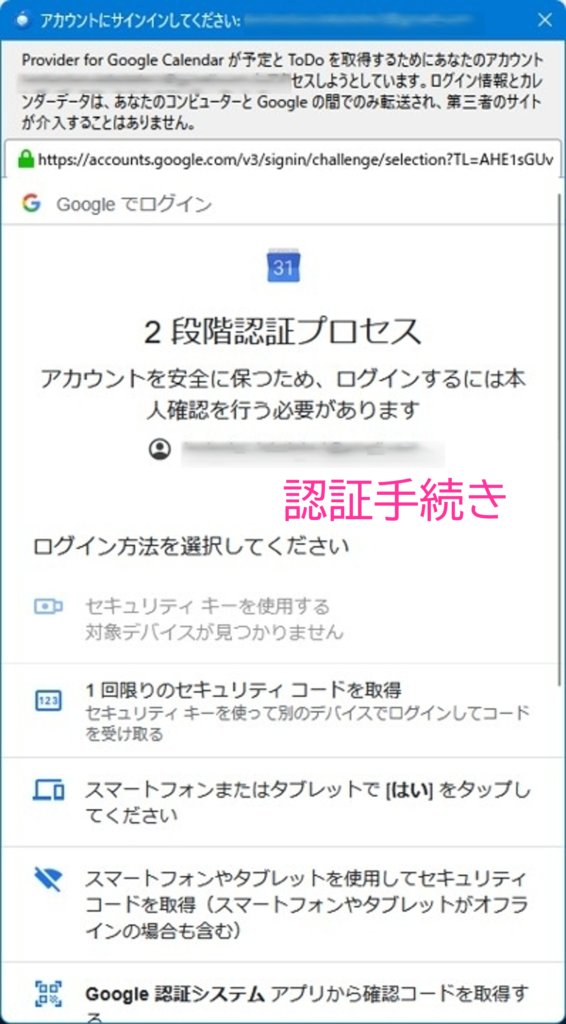
私の場合には2段階認証を設定しているので、確認メッセージが表示されました。
この辺りは自身の環境に合わせて対応してください。
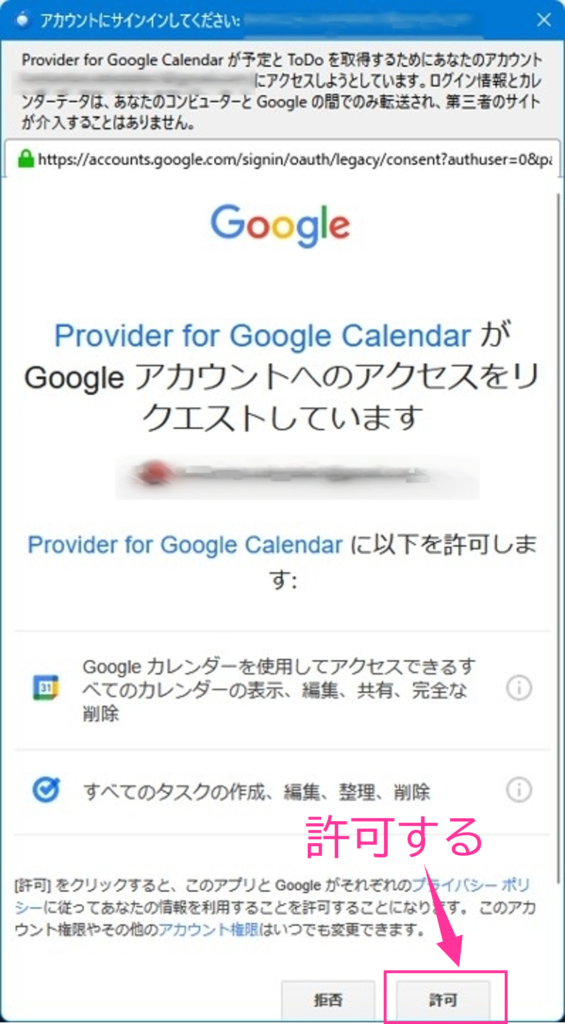
無事にログインできると、アクセス権のリクエストが表示されます。
許可を押して権限を与えます。
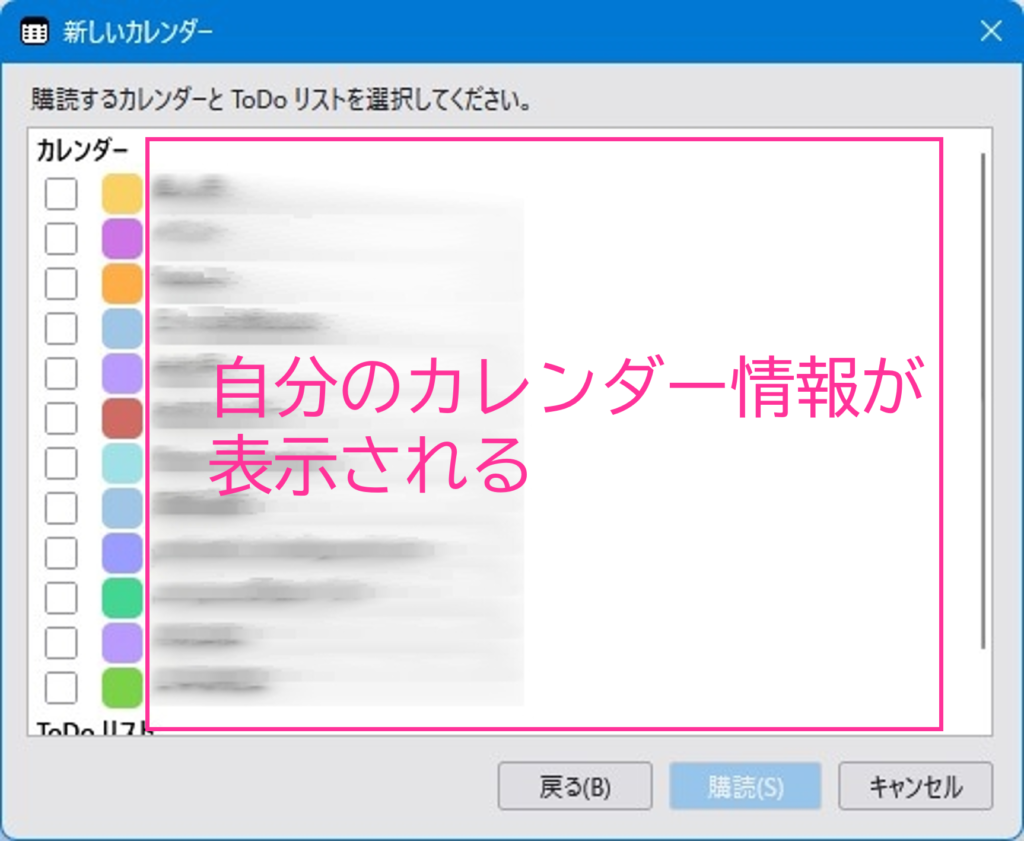
問題なく進むと、新しいカレンダーというウインドが表示されます。
Googleカレンダーから取得したカレンダーが表示されます。
表示したいカレンダーToDOにはチェックボックスを入れて購読を選択します。
これで設定は完了です。
Thunderbird側で予定の同期が始まります。少し待っているとカレンダーからの情報を持ってきてくれます。
下の写真は同期をしている状態のスクリーンショット。
私の場合にはshared scheduleというカレンダーを作成しているので、その情報について転機している状態の様です。
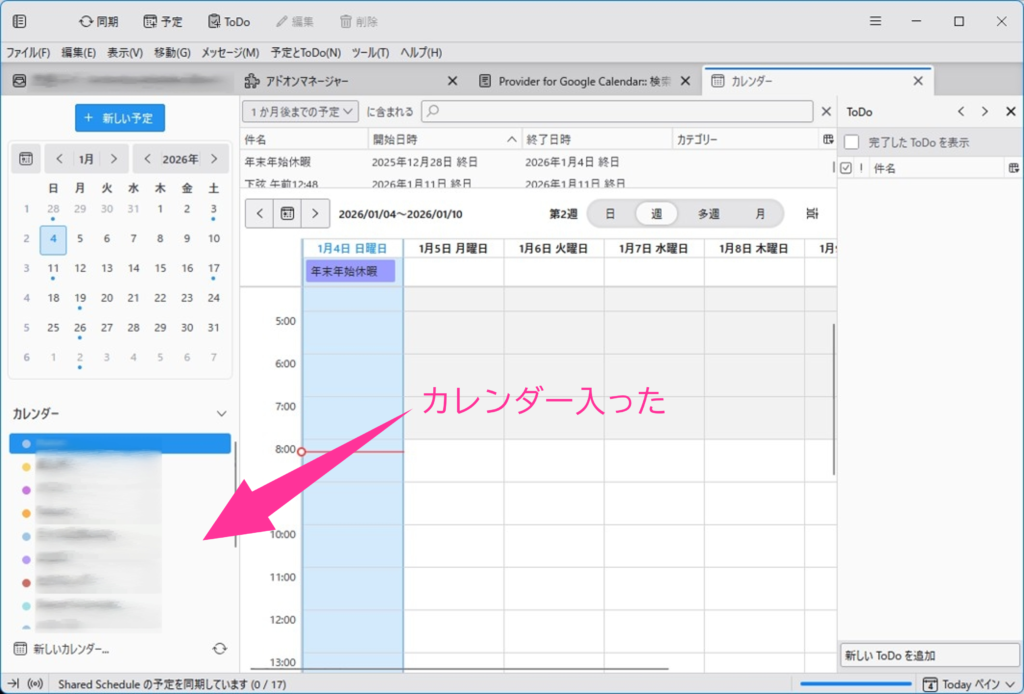
右下の青いバーが消えれば同期完了です。
この辺りはメールの同期時と同じ感じです。
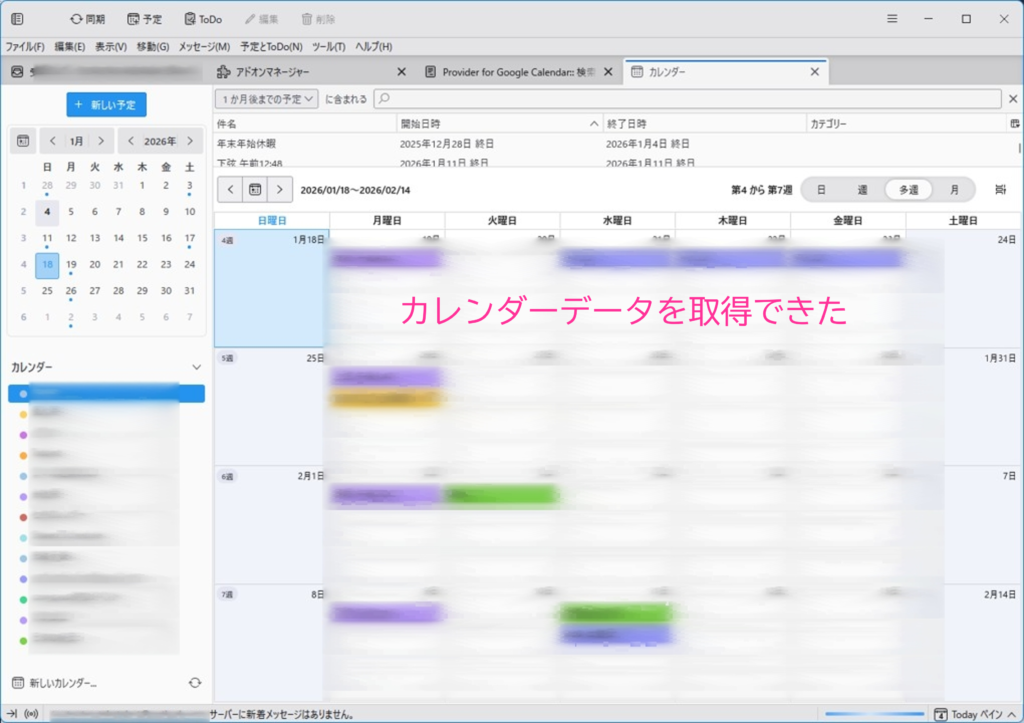
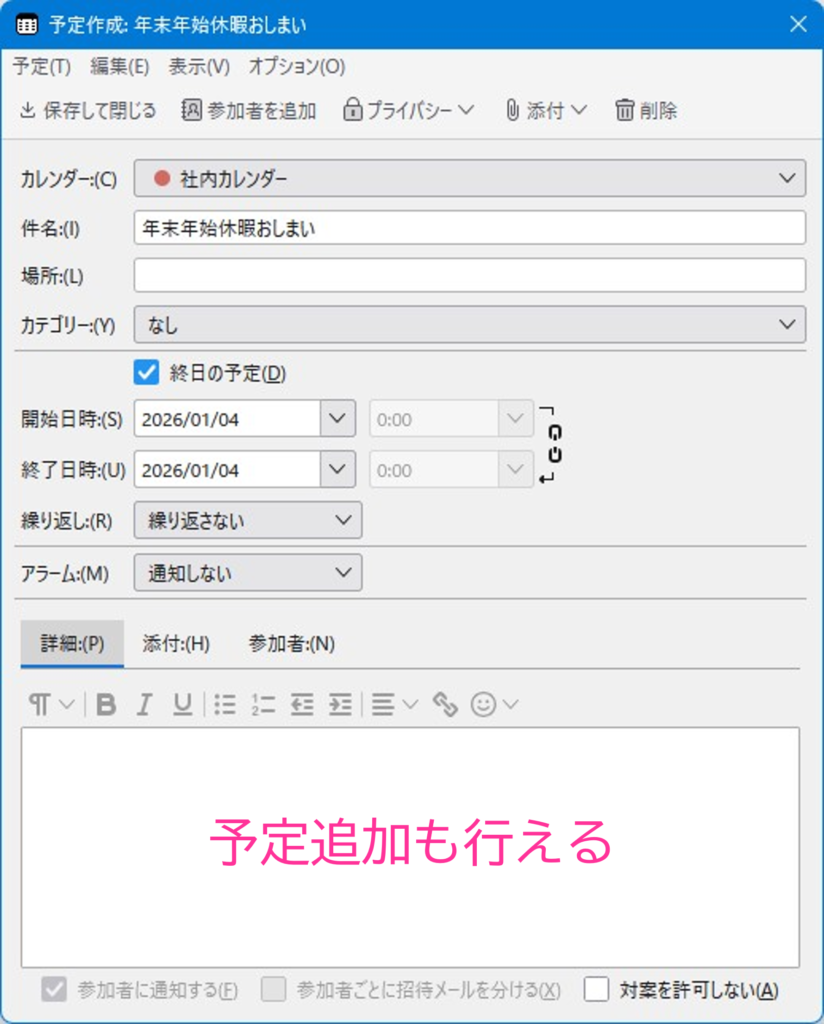
閲覧はもちろんですが、日付をクリックすれば新たに予定を入れることもできます。
以上でGoogleカレンダーからの同期設定は終了です。
まとめ
今回はthunderbirdにGoogleカレンダーを同期させる方法について、その手順をまとめてみました。カレンダーやメーラーは普段から使うツールです。一元管理できる体制を整えることで日々の業務を効率的に行えるかなと感じました。

コメント